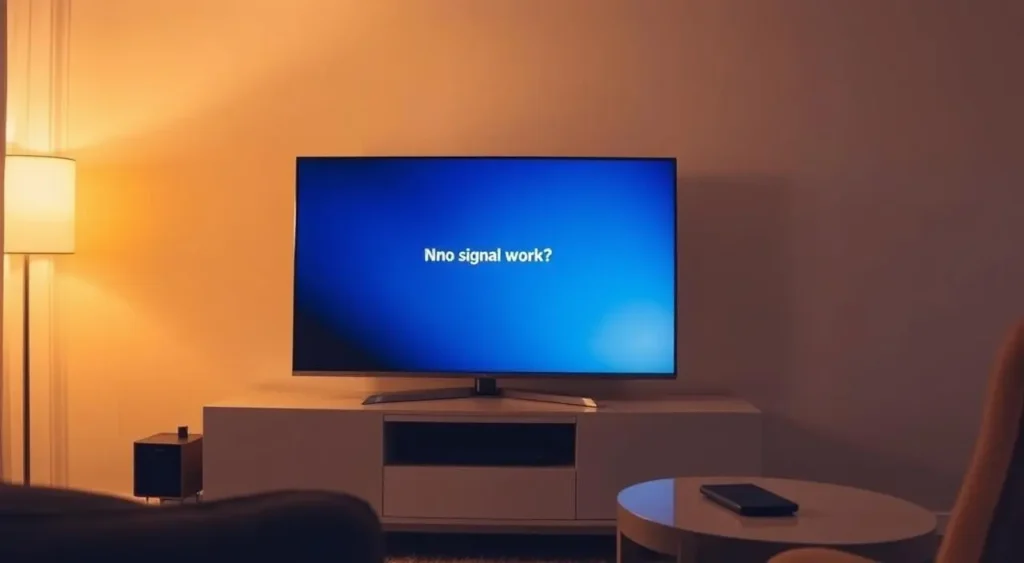
Se um aplicativo no televisor parou de abrir, este guia traz passos rápidos e práticos. Você vai encontrar informações diretas sobre causas comuns e como agir. TVs fabricadas antes de 2012 costumam ter sistemas antigos e podem perder compatibilidade com serviços atuais.
Comece verificando a conexão: teste a velocidade e reinicie modem e roteador por um minuto. Priorize cabo Ethernet quando possível e consulte sites como Downdetector para checar interrupções.
Se você utiliza serviços alternativos de transmissão, o teste IPTV com guia de programação pode ser útil para avaliar como os canais são organizados e exibidos na sua TV. Esse recurso mostra a grade completa com horários e programas, permitindo verificar estabilidade, qualidade de imagem e praticidade na navegação antes de assinar qualquer plano.
Outras ações simples resolvem muitos erros: atualizar o aplicativo pela loja do televisor, limpar cache e dados, sair e entrar na conta, ajustar data e hora automáticas. Se necessário, mude o DNS para Google ou OpenDNS ou atualize o firmware via configurações ou pendrive.
Este texto traz dicas e caminhos para reduzir tempo de diagnóstico. Com passos claros você evita retrabalho e decide rápido entre reparar, usar dispositivo externo ou buscar suporte técnico.
Principais conclusões
- Verifique conexão e velocidade antes de qualquer alteração.
- Atualize e limpe dados do aplicativo para tentar resolver travamentos.
- Altere DNS e use cabo Ethernet se a rede for instável.
- Atualize firmware ou use pendrive se a loja da TV não oferecer atualizações.
- Consulte pesquisas e relatórios de serviços para confirmar interrupções.
Primeiros passos: diagnóstico rápido para identificar o problema
Inicie uma triagem rápida para identificar se o erro é da rede, do software ou do aparelho.
Passo a passo, confirme se o problema atinge outros serviços ou está limitado a um só. Essa distinção orienta o próximo método de ação.
Valide a conectividade: faça um teste de velocidade e meça latência. A qualidade da rede costuma ser a causa mais frequente de falha de streaming.
Reinicie modem e roteador por um minuto e depois desligue e ligue o aparelho. Muitos sintomas somem após um ciclo completo de energia.
Consulte sites como Downdetector e perfis oficiais para checar interrupções do serviço. Isso evita mudanças desnecessárias nas configurações.
- Confira atualizações do aplicativo e do sistema/firmware.
- Limpe cache e dados quando houver travamentos persistentes.
- Ajuste data e hora para automático; autenticação e DRM dependem do relógio.
- Se mantiver o erro, troque o DNS para Google (8.8.8.8) ou OpenDNS (208.67.222.222).
| Verificação | Ação rápida | Resultado esperado |
|---|---|---|
| Conectividade | Teste de velocidade e ping | Identifica lentidão ou perda de pacotes |
| Reinício | Desligar por 60s modem/TV | Restaura serviços travados |
| Atualizações | Atualizar app e firmware | Corrige bugs conhecidos |
| Cache e DNS | Limpar dados e ajustar DNS | Melhora carregamento e resolução de nomes |
Registre cada passo e resultado. Essas informação ajudam se precisar escalar para suporte técnico ou seguir para alternativas externas.
Verifique a conexão de internet e o roteador
Verifique se a rede doméstica suporta streaming sem quedas. Falhas na infraestrutura de rede são responsáveis por grande parte dos problemas de reprodução de vídeos.
Teste velocidade, estabilidade e latência da rede
- Use um medidor online para checar download, upload e ping.
- Latência alta ou jitter causa travamentos e falhas na autenticação.
- Se o teste mostrar problemas, trate a rede antes de mexer nas configurações do aplicativo.
Reinicie modem/roteador e priorize conexão via cabo Ethernet
- Desligue os equipamentos por cerca de 60 segundos e ligue novamente.
- Prefira cabo Ethernet: reduzirá interferências e melhorará o carregamento.
- Aproxime o roteador ou use a faixa 5 GHz para menos congestionamento.
Cheque interrupções em plataformas e monitoradores
- Consulte Downdetector e redes oficiais para confirmar se o serviço está fora do ar.
- Se houver manutenção, aguarde a normalização antes de tentar outras correções.
- Se vários dispositivos apresentarem instabilidade, substitua cabos e revise o plano de internet.
| Verificação | Ação | Quando aplicar | Resultado esperado |
|---|---|---|---|
| Velocidade/latência | Teste online | Ao identificar travamentos | Confirma se rede suporta vídeos |
| Reinício | Desligar por 60s | Carregamento lento ou infinito | Renova IP e resolve falhas temporárias |
| Conexão física | Usar cabo Ethernet | Se Wi‑Fi instável | Maior estabilidade do dispositivo |
| Interrupções | Checar monitoradores | Sintoma afeta múltiplos usuários | Identifica falha generalizada do serviço |
Reiniciar o dispositivo com segurança de energia
Dar um ciclo completo de energia costuma eliminar conflitos temporários do sistema.
Segurança é essencial ao mexer em tomadas e cabos. Desligue tudo antes de remover plugues e siga o passo com calma.
Desligue a TV da tomada por um minuto e religue
Faça um power cycle seguro: puxe o plugue da tomada por 60 segundos. Se a TV tiver botão físico de ligar, pressione por 10–15 segundos enquanto está desconectada.
Religue e aguarde que o sistema complete a inicialização antes de abrir qualquer aplicativo. Isso elimina resíduos temporários e reseta processos travados.
Reinicie dispositivos de streaming (Chromecast, Roku, Fire TV)
Repita o mesmo procedimento em dongles e set‑top boxes. A memória desses aparelhos também acumula cache e serviços bloqueados.
- Evite usar filtros de tomadas ou extensões sobrecarregadas; prefira ligação direta quando possível.
- Não ligue e desligue várias vezes em sequência; espere a descarga completa dos capacitores.
- Aguarde reconexão da rede antes de testar o aplicativo, para garantir renovação de DHCP e DNS.
| Ação | Duração | Alvo | Resultado esperado |
|---|---|---|---|
| Power cycle na TV | 60 segundos | Televisor | Limpeza de cache e reinício de serviços |
| Pressionar botão de ligar | 10–15 segundos | Hardware interno | Descarga de energia residual |
| Reinício em dispositivos externos | 60 segundos | Chromecast / Roku / Fire TV | Restabelece processos e conexões |
| Conexão direta na tomada | Contínuo | Fonte elétrica | Reduz ruído elétrico e falhas |
Atualização e manutenção do aplicativo
Confirme se a versão instalada recebeu correções recentes. Atualizar costuma corrigir bugs e inconsistências de compatibilidade que impedem a abertura do software.
Vá até a loja de aplicativos do televisor e procure por atualização. Siga as instruções exibidas e, ao finalizar, reinicie o aparelho para aplicar componentes novos.
Limpeza de dados e cache pode restaurar estabilidade. Em Configurações > Aplicativos > [selecione o aplicativo] > Limpar Dados/Cache, remova arquivos corrompidos que causam travamentos.
Antes de desinstalar, tenha suas informações de início de sessão e acesso à conta à mão. A remoção encerra a sessão e exigirá login novamente.
- Atualize pela loja oficial.
- Teste; se falhar, limpe dados/cache.
- Se persistir, reinstale e faça novo teste.
Use este passo a passo e verifique entre cada etapa se o erro se altera. Se outros aplicativos do mesmo fornecedor funcionarem, compare versões e datas para identificar um padrão e assim resolver problema.
Ajustes de sistema que impactam apps: data, hora e DNS
Ajustes simples no relógio e DNS podem eliminar falhas de autenticação.
Ative Data e Hora Automáticas nas configurações do sistema. Isso evita inconsistências em certificados e em DRM, causas comuns de falhas.
Se a TV não sincronizar corretamente, corrija o fuso horário manualmente. Um relógio preciso garante autorizações válidas e reduz erros no carregamento.
- Altere o DNS para Google (8.8.8.8 / 8.8.4.4) ou OpenDNS (208.67.222.222 / 208.67.220.220) se houver lentidão na resolução de nomes.
- Após qualquer mudança, salve e reinicie a TV para aplicar as novas configurações ao software de rede.
- Documente as configurações anteriores; assim reverte fácil se o provedor exigir parâmetros específicos.
| Configuração | Ação | Quando aplicar |
|---|---|---|
| Data e Hora | Ativar automático / ajustar fuso | Se houver erro de autenticação ou certificados |
| DNS | Configurar Google ou OpenDNS | Ao identificar timeouts ou resolução lenta |
| Reinício | Salvar e reiniciar aparelho | Após qualquer alteração de rede |
Combine essas ações com outras verificações de rede e consulte pesquisas e relatórios se o problema persistir. Esse método ajuda a localizar causas e a obter informações úteis para suporte técnico.
Atualizações de software e firmware da TV
Verifique a versão do sistema antes de seguir para passos mais complexos.
Procure por atualizações nas configurações do sistema
Acesse Configurações > Sobre ou Sistema e confirme a versão instalada. Em muitos modelos há opção de buscar atualização automática.
Siga o passo indicado na tela para baixar e instalar. Não desligue o equipamento durante o processo; isso evita corromper o software.
Alternativa via pendrive: baixar firmware no site do fabricante
Se o aparelho não atualizar pela rede, acesse o site do fabricante e baixe o firmware compatível com o modelo.
Copie o arquivo para um pendrive formatado conforme a orientação e conecte na porta USB. Siga as instruções exibidas.
Compatibilidade e modelos antigos
Modelos fabricados antes de 2012 podem não receber mais atualizações e podem perder suporte a serviços como YouTube, Netflix e Globoplay.
Se houver falhas persistentes mesmo após a atualização, considere alternativas externas como players de streaming.
“Manter o software atualizado reduz riscos de falhas e amplia a compatibilidade com serviços.”
| Verificação | Ação | Quando aplicar |
|---|---|---|
| Versão do sistema | Verificar em Sobre/Sistema | Antes de qualquer atualização |
| Atualização via rede | Atualizar pelo menu | Se disponível online |
| Instalação por USB | Baixar firmware e usar pendrive | Se atualização pela rede falhar |
| Modelos antigos | Comparar compatibilidade no site | Se apps continuarem com problemas |
- Mantenha registro das versões aplicadas para suporte.
- Reinicie e teste o serviço após a atualização.
- Se persistir problema, avance para alternativas externas.
o que fazer quando o app de TV para de funcionar em TVs mais antigas
Televisores fabricados antes de 2012 podem não suportar versões atuais dos serviços. Nesses modelos, limitações do sistema impedem que novos recursos e bibliotecas sejam executados.
Limitações de software em modelos anteriores a 2012
Compatibilidade é o ponto central: muitos aplicativos migraram para arquiteturas que sistemas antigos não entendem.
Essa situação gera dificuldades de execução mesmo após atualização local do aparelho.
Quando atualizar deixa de ser opção: métodos para contornar o problema
Se o problema persistir após todas as correções, considere soluções externas. Dispositivos modernos via HDMI restauram acesso aos serviços mais recentes.
- Use Chromecast, Amazon Fire TV Stick ou Xiaomi Mi Box para recuperar apps modernos.
- Mantenha data/hora, DNS e firmware ajustados; isso pode melhorar estabilidade.
- Avalie custo-benefício: um acessório externo costuma ser mais barato que reparos complexos.
| Situação | Solução | Resultado esperado |
|---|---|---|
| Incompatibilidade do sistema | Adicionar streaming box | Acesso a apps atualizados |
| Atualização sem efeito | Verificar DNS e relógio | Melhora de autenticação |
| Suporte encerrado pelo fornecedor | Avaliar custo de substituição | Solução prática e econômica |
Modernize com dispositivos externos: alternativas que funcionam
Adicionar um dispositivo HDMI pode renovar compatibilidade com serviços atuais em minutos.
Essa é a solução prática quando modelos antigos não recebem atualizações. O método evita troca completa do produto e amplia suporte a vídeos e plataformas.
Chromecast: espelhamento controlado pelo smartphone
Chromecast conecta-se ao HDMI e à energia (tomada ou USB). Use o celular como controle e envie vídeos de apps compatíveis em poucos toques.
Amazon Fire TV Stick: apps nativos e controle remoto
O Fire TV Stick transforma entradas HDMI em interface com loja própria. Modelos 4K trazem suporte a alta resolução e controle remoto integrado.
Xiaomi Mi Box: Android TV com Chromecast integrado
Xiaomi Mi Box roda Android TV, oferece apps como Netflix, Globoplay, Prime Video e YouTube. Tem Chromecast embutido e Bluetooth 4.0 para acessórios.
Escolha do dispositivo depende de preferência por controle, voz, HDR e ecossistema. Prefira um cabo HDMI de boa qualidade e portas com maior throughput da sua tela.
| Dispositivo | Conexão | Principais vantagens |
|---|---|---|
| Chromecast | HDMI + energia (USB/ tomada) | Controle pelo smartphone; fácil espelhamento de vídeos |
| Amazon Fire TV Stick | HDMI | Apps nativos; controle remoto; modelos 4K disponíveis |
| Xiaomi Mi Box | HDMI | Android TV; Chromecast integrado; ampla compatibilidade de apps |
Resumo: modernizar via dispositivo externo é método eficaz. Esses produtos recebem atualizações constantes e prolongam a vida útil de televisores antigos sem complicação.
Quando acionar suporte, especialistas e assistência técnica
Procure assistência profissional quando o problema indicar defeito físico ou corrupção do sistema. Siga este roteiro para agilizar o contacto e reduzir tempo de espera.
Suporte prioritário e dedicado para dispositivos Samsung
Alguns modelos têm atendimento dedicado e acesso a simuladores interativos. Informe modelo e número de série ao entrar em contacto.
Use simuladores interativos para instruções passo a passo
Simuladores fornecem guias visuais e instruções que economizam tempo. Antes de abrir chamado, capture fotos do erro e anote versão do firmware.
Garantia e assistência técnica: quando levar o produto
Verifique se está dentro garantia. Se for o caso, assistência técnica autorizada pode reparar sem custo. Em problemas de segurança, não abra o produto; aguarde orientação.
“Tenha em mãos contacto, número de série, fotos e histórico de passos realizados para acelerar o serviço.”
- Acione especialistas se o defeito persistir após reinícios e atualização.
- Explique se já limpou dados, encerrou sessão e reinstalou, para evitar retrabalho.
- Mantenha contacto com suporte até a resolução e documente protocolos recebidos.
| Item | Ação | Resultado |
|---|---|---|
| Contacto | Registrar número de série e fotos | Atendimento mais rápido |
| Garantia | Confirmar cobertura | Reparo ou troca sem custo |
| Assistência técnica | Levar a centro autorizado | Diagnóstico profissional |
Conclusão
Finalize a checagem reunindo evidências e repetindo passos essenciais.
Siga um roteiro em passo a passo: verifique rede, faça reinício na tomada por 60 segundos e prefira Ethernet. Confirme interrupções em sites de monitoramento antes de mexer em configurações.
Mantenha aplicativos e firmware atualizados. Limpe dados e cache, encerre a sessão e entre novamente na conta para renovar credenciais. Ajuste data/hora automáticas e, se necessário, altere DNS para Google ou OpenDNS.
Se modelos antigos não aceitarem atualizações, considere um dispositivo externo (Chromecast, Fire TV Stick, Xiaomi Mi Box) para estender funcionalidades.
Guarde contacto e informações de garantia e avalie custo-benefício entre acessório e novo produto. Assim, você reduz tempo de diagnóstico e aumenta chances de resolver problema com segurança.
Imagem: seowriting.ai